Funcionamiento de la Línea de Tiempo
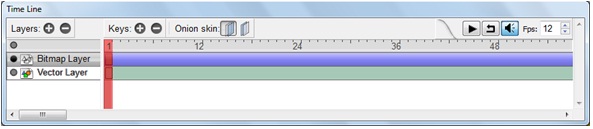
A continuación procederemos a utilizar la linea de tiempo para integrar y organizar las capas de mapas de bits, vectoriales, sonido y de camara, junto con los fotogramas para generar la animación.
Capas
Empecemos por conocer los cuatro tipos de capas para realizar animaciones:
Capa bitmap: Permite crear, agregar y editar imágenes de mapas de bits.
Capa Vectorial: Permite crear, agregar y editar dibujos vectoriales.
Capa de Sonido: Agregar un archivo de sonido en formato WAV.
Capa de Camara: Modificar el tamaño de visualización de la animación.

Agregar y eliminar capa
Para agregar una capa
- Oprima el botón de Layers y seleccione el tipo de capa que requiera. [RIII, C4

Para Eliminar una capa
- Seleccione la capa que desea Eliminar y oprima el botón de Layers.
Activar y desactivar capas
Para activar o desactivar una capa
- Haga clic en el circulo que esta antes del nombre de la capa.

Para Activar o desactivar todas las capas habilitadas.
-Has dos clics en el circulo arriba de las capas.

Cambiar de nombre a una capa
Para cambiar el nombre de una capa
- Haga doble clic izquierdo del raton sobre el nombre de la capa, modifique el nombre por default y oprima el botón Ok. [RIII, C7]

Mover capas
Para mover una capa
Ubique el apuntador del ratón sobre el nombre de la capa que desea mover y arrastre con botón izquierdo del ratón a la posición que desea ubicar la capa.

Agregar Capa de cámara
Active el botón de Layers, seleccione la opción New Camera Layer, se agregara la capa de Camara, haga doble clic izquierdo del raton sobre el nombre de la capa de camara para asignarle nombre y el tamaño que desea visualizar de la animación, oprima el botón Ok.

Fotograma
Fotograma, Key, Marco (Frame) o lienzo (Canvas)
Para Pencil es una transparencia que se puede apilar sobre otras, dentro de una capa, en la cual se realizan los dibujos y de acuerdo a un orden, se van visualizando.
Definición de fotograma
Se denomina fotograma a cada una de las imágenes impresionadas químicamente en la tira de celuloide del cinematógrafo o bien en la película fotográfica; por extensión también se llama de ese modo a cada una de las imágenes individuales captadas por cámaras de video y registradas analógica o digitalmente.
http://es.wikipedia.org/wiki/Fotograma
Agregar y quitar fotograma
Para agregar una Key
- Seleccione la Capa y ubicación donde desea agregar la Key, Active el botón de keys.
[RIII, C1,C2]

Para quitar una key
- Seleccione la Capa y ubicación donde se encuentra la Key a quitar, active el botón

de keys.
Control de visualización de fotograma
El control de visualización de fotograma es una franga vertical de color rosa ubicado en la linea de tiempo correspondiente al area donde se ubican los fotogramas, se utiliza para visualizar la secuencia de los fotogramas en tiempo de diseño de la animación. Se utiliza ubicando el apuntador del raton en la parte superior del control donde estan los numeros de posición y arrastrando el apuntador del raton hacia atrás o adelante según convenga. [RIII, C1,C2]


Mapa de Bits
Gráfico rasterizado
Una imagen rasterizada, también llamada mapa de bits, imagen matricial o bitmap, es una estructura o fichero de datos que representa una rejilla rectangular de píxeles o puntos de color, denominada raster, que se puede visualizar en un monitor, papel u otro dispositivo de representación.
http://es.wikipedia.org/wiki/Mapa_de_bits
Agregar mapa de Bits
Para agregar una imagen de mapa de bits
- Selecciona una capa Bitmap y el fotograma donde desees tener la imagen.
- Menú Edit / Import image… (La imagen tiene que estar en formato BMP)
[RIII, C3]
Formato WAV
Waveform Audio Format
WAV (o WAVE), apócope de WAVEform audio file format, es un formato de audio digital normalmente sin compresión de datos desarrollado y propiedad de Microsoft y de IBM que se utiliza para almacenar sonidos en el PC, admite archivos mono y estéreo a diversas resoluciones y velocidades de muestreo, su extensión es .wav. [RIII, C4]
Agregar archivo de sonido
Para agregar sonido
- Selecciona una capa de sonido
- Menú Edit / Import sound… (El archivo de sonido tiene que tener formato WAV)
- Es necesario activar el botón de sonido.
Habilitar o deshabilitar sonido
Sonido Activado / Desactivado (Sound On / Off)
Activa o desactiva la capa de sonido.
Ejecutar animación
Ejecutar Animación (Play)

Permite ejecutar la animación dentro de Pencil.
Repetir animación
Repetir animación (Loop)

Agrega repetición a la animación.
Fotogramas por segundo
Fotogramas Por Segundo FPS

Configura cuantos fotogramas se desea ver por segundo, en la animación.
Exportar animación
Para Exportar una animación
- Abre el archivo que deseas visualizar fuera de pencil
- Menú File / Export / Flash/SWM…
- Asignale un nombre y una ubicación.
Visualizar animación
Para visualizar una animación
- Abre el visualizador de páginas Web (Internet Explorer o similar).
- Manú Archivo / Abrir…, Escriba la ruta o active el botón de Explorar…, para especificar el nombre y ubicación del archivo a visualizar.

No hay comentarios:
Publicar un comentario